
ご利用ガイド
画面右上の「会員登録」をクリックしましょう。

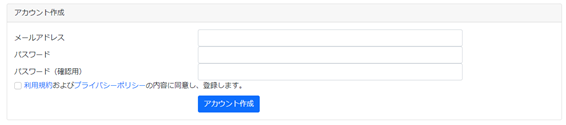
メールアドレスとパスワード入力して、利用規約とプライバシーポリシーを確認し、「アカウント作成」をクリックしましょう。
上記の手続き完了したら、認証メールが送信されます。
メール確認しましょう。
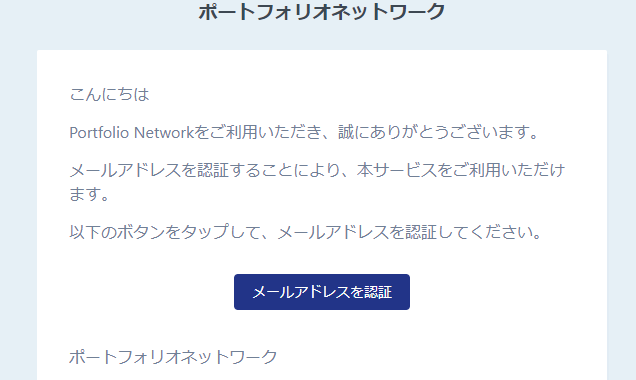
「メールアドレスを認証」ボタンをクリックして、登録手続き完了しましょう。
メールアドレスとパスワード入力して、利用規約とプライバシーポリシーを確認し、「アカウント作成」をクリックしましょう。
上記の手続き完了したら、認証メールが送信されます。
メール確認しましょう。
「メールアドレスを認証」ボタンをクリックして、登録手続き完了しましょう。
画面右上の「ログイン」をクリックしましょう。

メールアドレスとパスワードを記入してログインしましょう。
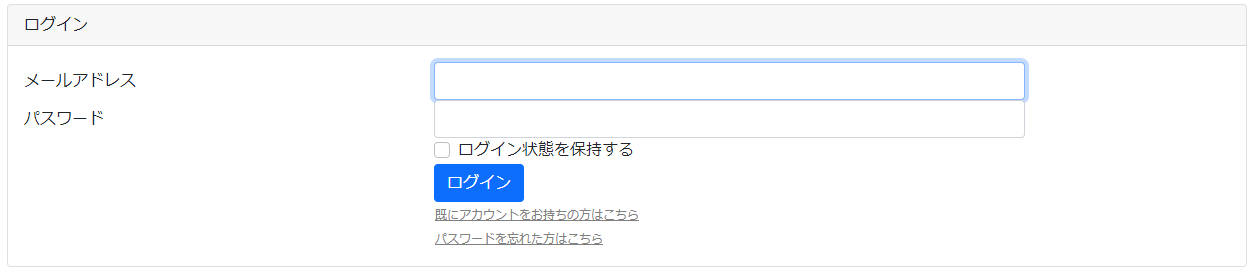
メールアドレスとパスワードを記入してログインしましょう。
「ログイン」ボタンの下にある、「パスワードを忘れた方はこちら」のリンクをクリックしましょう。
登録した「メールアドレス」を記入して、「パスワードリセットリンクを送信」をクリックしましょう。
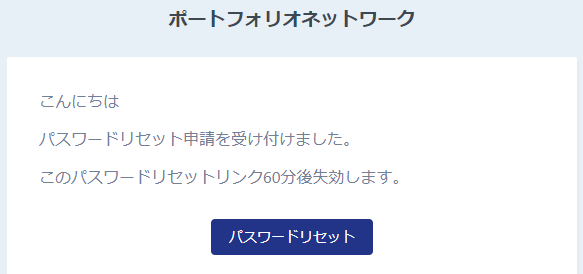
メールが送信されます。メール確認しましょう。

「パスワードリセット」をクリックしましょう。
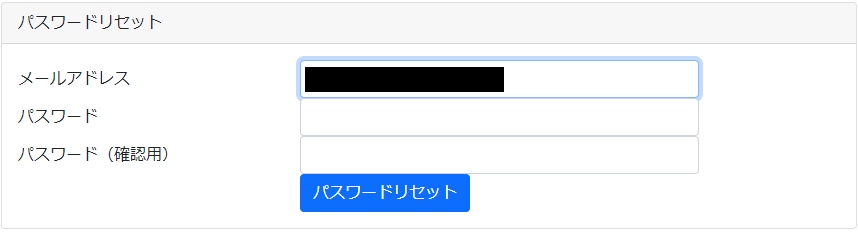
開かれたページで、新しい「パスワード」を記入し、「パスワードリセット」をクリックし、設定しましょう。
登録した「メールアドレス」を記入して、「パスワードリセットリンクを送信」をクリックしましょう。
メールが送信されます。メール確認しましょう。
「パスワードリセット」をクリックしましょう。
開かれたページで、新しい「パスワード」を記入し、「パスワードリセット」をクリックし、設定しましょう。
「マイページ」へアクセスしましょう。
「ファイルを選択」をクリックして、ファイルを選びましょう。

その後、「アップロード」をクリックしましょう。
「ファイルを選択」をクリックして、ファイルを選びましょう。
その後、「アップロード」をクリックしましょう。
「マイページ」へアクセスしましょう。
一般公開用のユーザ名を記入して、「ユーザ名を変更する」をクリックしましょう。

一般公開用のユーザ名を記入して、「ユーザ名を変更する」をクリックしましょう。
「マイページ」へアクセスしましょう。
一般公開用の自己紹介を記入して、「自己紹介を変更する」をクリックしましょう。

一般公開用の自己紹介を記入して、「自己紹介を変更する」をクリックしましょう。
「マイページ」へアクセスしましょう。
ポートフォリオのURLを記入し、「サイトを追加する」をクリックしましょう。

ポートフォリオのURLを記入し、「サイトを追加する」をクリックしましょう。
「マイページ」へアクセスしましょう。
登録ポートフォリオの「認証・編集する」をクリックしましょう。
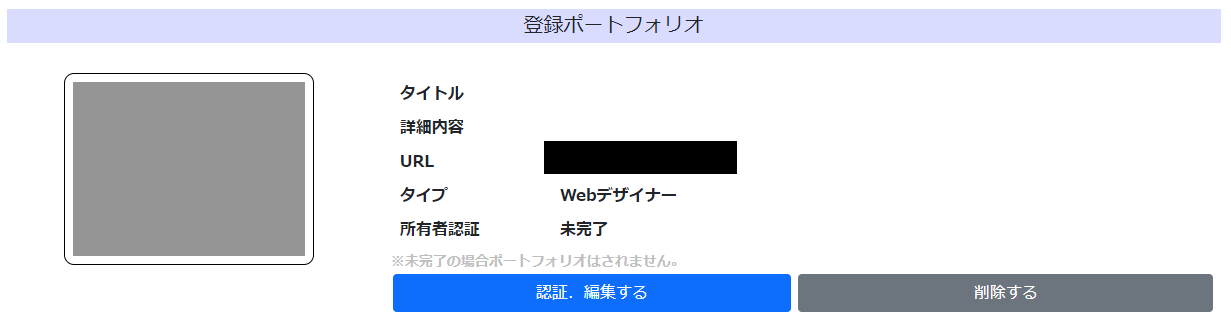
「ファイルを選択」をクリックして、ファイルを選びましょう。

その後、「アップロード」をクリックしましょう。
登録ポートフォリオの「認証・編集する」をクリックしましょう。
「ファイルを選択」をクリックして、ファイルを選びましょう。
その後、「アップロード」をクリックしましょう。
「マイページ」へアクセスしましょう。
登録ポートフォリオの「認証・編集する」をクリックしましょう。
ポートフォリオのタイトルを記入して、「タイトル名を変更する」をクリックしましょう。
登録ポートフォリオの「認証・編集する」をクリックしましょう。
ポートフォリオのタイトルを記入して、「タイトル名を変更する」をクリックしましょう。
「マイページ」へアクセスしましょう。
登録ポートフォリオの「認証・編集する」をクリックしましょう。
ポートフォリオの詳細内容を記入して、「詳細内容を変更する」をクリックしましょう。

登録ポートフォリオの「認証・編集する」をクリックしましょう。
ポートフォリオの詳細内容を記入して、「詳細内容を変更する」をクリックしましょう。
「マイページ」へアクセスしましょう。
登録ポートフォリオの「認証・編集する」をクリックしましょう。
ポートフォリオのタイプを選択して、「タイプを変更する」をクリックしましょう。
登録ポートフォリオの「認証・編集する」をクリックしましょう。
ポートフォリオのタイプを選択して、「タイプを変更する」をクリックしましょう。
「マイページ」へアクセスしましょう。
登録ポートフォリオの「認証・編集する」をクリックしましょう。
認証用ファイルをダウンロードしましょう。

このようにhtmlファイルがダウンロードされます。
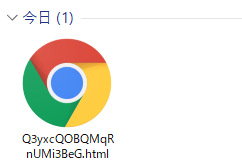
このファイルを登録されたドメインの配下に設置しましょう。
※「http://example.com/」で登録された場合、「http://example.com/xxxxxxxxxxxxxxxx.html」になるように設置しましょう。
設置完了後、「今すぐ認証する」をクリックしましょう。

成功した場合、このように表示されます。

登録ポートフォリオの「認証・編集する」をクリックしましょう。
認証用ファイルをダウンロードしましょう。
このようにhtmlファイルがダウンロードされます。
このファイルを登録されたドメインの配下に設置しましょう。
※「http://example.com/」で登録された場合、「http://example.com/xxxxxxxxxxxxxxxx.html」になるように設置しましょう。
設置完了後、「今すぐ認証する」をクリックしましょう。
成功した場合、このように表示されます。
ポートフォリオが認証後、表示・非表示が選択できるようになります。
※認証未完了の場合、まず認証しましょう。
「マイページ」へアクセスしましょう。
登録ポートフォリオの「認証・編集する」をクリックしましょう。
「表示」の項目をクリックしましょう。

※「非表示」と「表示」を選択できます。
「マイページ」へアクセスしましょう。
登録ポートフォリオの「認証・編集する」をクリックしましょう。
「表示」の項目をクリックしましょう。
※「非表示」と「表示」を選択できます。
「マイページ」へアクセスしましょう。
「退会したい方はこちら」をクリックしましょう。
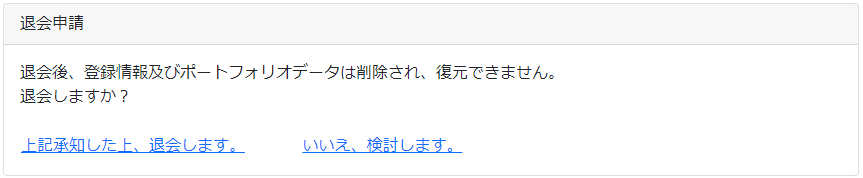
内容確認の上、「退会」または「いいえ」を選択しましょう。
「退会したい方はこちら」をクリックしましょう。
内容確認の上、「退会」または「いいえ」を選択しましょう。